はじめに
Uber Eats(ウーバーイーツ)の配達パートナーは、スマホ1つで始められる自由な働き方として人気を集めています。
この記事では、登録方法から実際の稼ぎ方、必要な道具、注意点まで、初心者の方が迷わず始められるようにわかりやすく解説します。
Uber Eats 配達パートナーとは?
Uber Eats 配達パートナーとは、Uber Eats の注文をレストランから受け取り、利用者のもとへ届ける個人事業主のことです。
アルバイトのように雇われるのではなく、自分の好きな時間に自由に働けるのが最大の特徴です。
ポイント
- 働く時間・場所を自分で選べる
- 1件ごとに報酬が発生
- アプリ1つで全て完結
登録方法と必要なもの
登録手順
- Uber Eats公式サイトでアカウント作成
- 本人確認書類の提出
- 銀行口座の登録
- 審査完了後、アプリで稼働開始
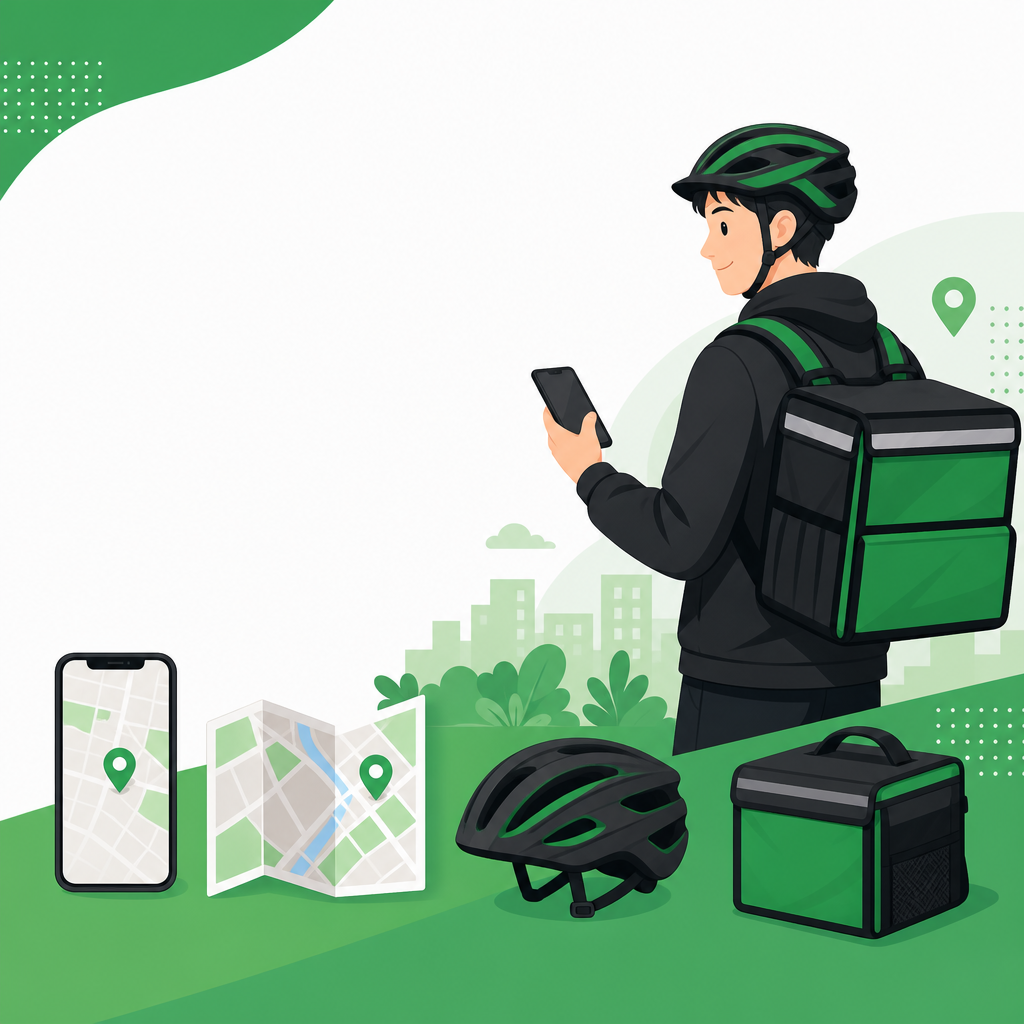
最低限用意するもの
- スマートフォン
- 配達バッグ(*公式的にはバッグが無くても問題ありませんが推奨しません)
- 配達車両
初心者におすすめの配達車両
自転車・原付バイク・軽貨物のいずれでも配達可能です。ただし126cc以上のバイクと軽貨物は黒ナンバーを取らないといけないので注意です
| 車両タイプ | メリット | デメリット |
|---|---|---|
| 自転車 | 初期費用が安い/維持費が安い | 移動範囲が限られるので長距離の注文が受けづらい |
| 原付バイク | 移動範囲が広く効率的 | ガソリン代・保険代が必要 |
| 軽貨物 | 天候に左右されない/大量配達が可能 | 維持費が高い |
アプリを起動してオンラインしよう
Uber Driverアプリのオンライン手順
- アプリを起動したら、まず「出発」をタップします。
すると「必要なアクション」という項目が表示されるので、オンラインにする前に安全確認を行う必要があります。 - 画面の赤枠で囲まれた部分をタップしてください。
次の画面に切り替わったら、すべてのチェック項目にチェックを入れ、「始めましょう」をタップします。 - その後、もう一度「出発」をタップすると、オンライン状態になります。
認証に関する注意点
- バイクで配達する場合は、ヘルメット着用の確認が求められます。
ヘルメットをかぶった状態で顔写真を撮影してください。 - 自転車で稼働する場合でも、なりすまし防止のために定期的な本人確認写真の撮影が求められます。
(自転車の場合はヘルメットの着用は不要です)
配達リクエストが来るまで待機しよう
オンラインにしたら、あとは配達リクエスト(注文の通知)が届くのを待ちましょう。
アプリの地図上には、現在の自分の位置や周辺の混雑状況が表示されます。
基本的に、昼食時や夕食時、飲食店が多いエリア(駅前など)に近づくと注文が入りやすくなります。
また、天候が悪い日や週末は需要が高まる傾向にあるため、そういったタイミングを狙って稼働するのもおすすめです。
配達リクエストを受けよう
リクエスト(注文の通知)が届いたら、スマートフォンに通知が来ます。
画面には、お店の場所・配達先・報酬などが表示されるので、内容を確認してから受けるかどうかを判断しましょう。
問題がなければ、「受ける」をタップします。
これで配達が確定し、ナビが自動的にお店までのルートを案内してくれます。
もしリクエスト内容が遠すぎたり、報酬が低いと感じた場合は、無理に受ける必要はありません。
右上の×ボタンを押して拒否しましょう。自分のペースで選べるのがUber Eats配達パートナーの魅力です。
リクエストを受けたあとは、表示されたルートに従ってお店に向かいましょう。
お店に向かおう
リクエストを受けたら、まずはお店に向かいます。
アプリのナビ機能が自動で起動し、ルートを案内してくれるので、ナビに従って移動しましょう。
お店の名前や商品内容なども画面上で確認できます。注意しておきたいのは商品量によっては鞄に入らないことも予想されるので注文を受けた時点でどんな商品があるのか確認しておきましょう。
お店の近くに着いたら、適切な場所に停車しましょう。混雑しているエリアではお店の前に駐停車できないこともあるため、交通の妨げにならない位置に停めるよう心がけましょう。
商品を受け取ろう
お店に到着したら、まずは基本的にはバッグを店内に持ち込まないようにしましょう。
店内が広くない店舗もあるので、「バッグは外に置いてください」と案内する店舗もあります。
基本的には店外の安全な場所にウバッグを置き、手ぶらで入店するのがおすすめです。
店内に入ったら、アプリ画面に表示されている**5桁の注文番号(例:ABC12)**を店員さんに伝えましょう。
私の場合は、
「Uber Eatsです。注文番号○○です。ありがとうございました。」
という流れで伝えています。
店員さんが商品を準備している間は、邪魔にならない位置で静かに待機します。
混雑時には時間がかかることもありますが、焦らず落ち着いた対応を心がけましょう。
商品を受け取ったら、アプリで「受け取り完了」をタップします。
温かい商品と冷たい商品が混ざっている場合は、仕切りやアルミシートを活用して温度管理を工夫しましょう。
- お店が見つからなかったら(よくある度★★☆☆☆)
ウーバーイーツでは「ゴーストレストラン」と呼ばれる、実店舗と異なる名前で出店しているお店が多く存在します。
そのため、注意事項に実店舗名が記載されていないケースもあり、ピン位置に着いてもどこの店舗から出ているのか分からないことがあります。
そのような場合は、注文画面の「📞電話」ボタンをタップすると登録されている電話番号が表示されます。
その番号をGoogleなどで検索すれば、実店舗の情報が見つかることがあります。
ただし、登録番号が携帯電話の場合もあり、必ずしも店舗の情報が出てくるとは限りません。
その場合は、直接電話で確認するか地図上のピン位置にある店舗に突撃するしかありません。
※ゴーストレストランとは、実際の飲食店がウーバーイーツ上で別名義・ブランドで出店している店舗形態のことです。 - 商品が入らなかったら(よくある度★★☆☆☆)
スーパーの注文や大量の注文では、商品がバッグに入りきらない場合があります。そのようなときは、無理に配達を続けずキャンセルする判断も大切です。
特に、商品を受け取ってからではキャンセルしずらいと思うので、注文を受けた段階でおおよその商品量を確認する習慣をつけておくと安心です。心配であれば受け取る前に店員さんに「どのくらいの量になりますか?」と軽く尋ねるだけでも十分。
安全かつ確実な配達のために、バッグに収まる範囲で対応するよう心がけましょう。 - 調理待ちの場合(よくある度★★★★★)
お店に到着しても、必ずしも商品がすぐに用意されているとは限りません。場合によっては「今ちょうど注文が入ったところなので、あと10分ほどかかります」と言われることもあります。
Uber Eatsでは、待ち時間は基本的に報酬が発生しないため、長く待つよりもキャンセルを選ぶ判断も大切です。特に複数件を同時に配達している場合、ひとつの店舗で遅れが出るとすべての配達に影響してしまいます。無理に待たず、状況を見て自分の判断でキャンセルする判断も必要です。
効率よく、安全に稼働するために、冷静な判断を心がけましょう。
注文者のもとへ向かおう
商品を受け取ったら、次はお客様のもとへ配達します。
アプリを確認すると、お届け先の住所・地図・到着予想時間、お客さんの注意事項が表示されるので、ナビの案内に従って移動しましょう。
住宅街では番地が分かりにくいこともあるので、建物名や近くの目印もチェックしておくとスムーズに見つけられます。
また、飲み物や汁物などがこぼれないように、走行中はウバッグを水平に保ち、急ブレーキや急カーブを避けましょう。
ここから先は、「手渡し」または「玄関前に置く(置き配)」など、注文者が選んだ受け取り方法に従って対応します。
- ピンずれしている場合(よくある度★★★★★)
よくあるトラブルのひとつが、お客様の設定ミスによるピンずれです。Uber Eatsでは、お客様が設定したピンの位置をもとにナビが案内する仕組みになっています。そのため、目的地に着いたと思っても、周囲にそれらしい建物が見当たらないことがあります。もし現地に到着しても住所や建物名が見つからない場合は、まずアパートやマンション名を再入力してみましょう。あるいはウェブ検索で物件名を調べると、SUUMOなどの不動産サイトに正確な住所情報が掲載されていることもあります。問題は一軒家の場合です。Googleマップで番地を入力しても表示されないことが多く、正確な位置を特定できないことがあります。そのようなときは、Yahoo!マップを利用するとより詳細な住所情報が表示される場合があります。ただし、Yahoo!マップでも表示されない住所も存在します。特に新築の住宅地では、住所データの反映が遅れているケースが多いため注意が必要です。それでも場所が特定できないときは、慌てずお客様に連絡を取りましょう。アプリの「電話」または「メッセージ」機能から、「地図の位置と実際の住所が少し違うようです。正しい場所を教えていただけますか?」と丁寧に伝えるのがポイントです。しかしながらお客さん側から連絡が来ないこともよくあります。その際は、連絡を取った時点で12分タイマーというのが作動しているはずですので12分経ったら配達終了してかまいません。心配であればサポートに連絡して指示を仰ぐのもよいと思います。タイマーで終了した場合、商品は自身で適切に処分してください。
- お客さんからの注意事項(よくある度★★☆☆☆)お客さんからの注意事項に「割りばしお願いします」「紅ショウガいっぱいもらってきてください」「ポテトは揚げたてで」など書かれている場合がありますが、この注意事項が確認できるのは商品受け渡しし、受け取り完了ボタンを押した後になりますので対応できない場合が多いです。基本的に商品を準備するのは店舗なのでそのような要望は無視してかまいません。できるのであれば対応するくらいで構わないです。
商品を渡そう
お客様のもとに到着したら、アプリに表示されている受け渡し方法に従って商品を渡します。
受け取り方法は主に次の2種類です。
手渡しの場合
玄関先でお客様に直接お渡しします。
私の場合は「Uber Eatsです。お待たせしました。ありがとうございました」という感じで渡しています。
受け渡しが完了したら、アプリで「配達完了」をタップします。
置き配の場合
お客様が指定した場所(玄関前・宅配ボックス前など)に商品を置き、アプリの指示に従って写真を撮影します。置き配した合図としてインターホンを押す人もいますがアプリ上で通知が行くはずなので不要です。
写真を送信したら「配達完了」をタップし、これで配達は終了です。
- 暗証番号案件(よくある度★★★★☆)
手渡しの場合よく4桁の暗証番号を求められることが多いです。その際はお客さんから「暗証番号はご存じでしょうか?」と聞きましょう。番号を聞いたら入力して完了できます。
ただしこの暗証番号は聞かなくてもスキップできます。ですので聞き忘れたりしても大丈夫ですしそもそも聞かなくても問題ありません。外国人のお客さんがホテルのロビーで受け渡しすることがありますがそういう時に利用すればいいのかなと個人的に思っています。
ただしこの暗証番号を聞かないと完了できない場合があり、一つがピンずれしている場合です。ピンずれしていると暗証番号を聞かないと完了できないので注意してください。
もう一つがお客さんが2件分注文している場合です。例えばお客さんがマックとケンタッキーの2件注文して配達員がその2件の注文を受けるとたまに両方暗証番号案件になりますが、設計ミスというかバグなのか片方の注文は暗証番号スキップしようとしてもできないようになってます。ただし私自身このパターンはあまり遭遇しないのでこのバグはもう治っているかもしれません。 - お客さんが出てこない場合(よくある度★☆☆☆☆)
インターホンを押してもお客様が出てこないことがあります。まず、エントランス付きの建物(オートロックなど)の場合は、アプリのメッセージや電話で連絡を取り、最大12分間は待機しましょう。それでも応答がない場合は、規定に従って「廃棄」扱いとなります。
一方で、エントランスのない戸建て住宅などで玄関のインターホンを押しても反応がない場合も、同様にメッセージや電話で連絡し、12分待機が基本です。
ただし私はエントランス無しの手渡しでチャイム応答無しならそのまま玄関先に強制置き配します(^^)/ - 商品をこぼしてしまったら(よくある度★★☆☆☆)
配達中に商品をこぼしてしまうことは、誰にでも起こりうるトラブルです。道路の凸凹や段差、バッグの中での傾きや店舗の使用している容器にもよります。まずはこぼれた商品の状態を確認しましょう。もし軽度のこぼれで見た目や内容に大きな問題がない場合は、そのままお客様へ配達しても問題ないケースもあります。ただし中身が大きく崩れている、渡せる状態でないと判断した場合は、アプリのチャットサポートに連絡してください。サポートに事情を説明すると、サポート側でお客さんに電話連絡してくれます。しかしお客さんの家に到着している場合は自身で説明願いますという案内がされるはずなので正直面倒です・・。お客さんに説明する内容としては再配達はできない為破損分を返金するか、もしくはすべてキャンセルして再度お客さんのほうで注文しなおすかのどちらにしますか?という感じです。
渡し終えたら
商品を渡し終えたら、アプリで「配達完了」をタップしましょう。
この操作を行うことで、報酬が自動的に計算・反映されます。数分後には「報酬」ページで金額を確認できます。
配達完了後は、アプリが自動的に次のリクエスト待機状態になります。
そのまま次の配達を続けてもいいですし、少し休憩したい場合は「オフライン」に切り替えることもできます。
安全運転を心がけながら、自分のペースで楽しく配達を続けていきましょう。